エコジョーズの仕組みから省エネ効果、メリット・デメリットまで徹底解説。外壁リフォームと同時に検討する方も多いこの給湯器、本当に導入すべきなのでしょうか?


液晶モニターでガンコントローラーを使うと、約3万円の機器が1年以内に使えなくなることがあります。

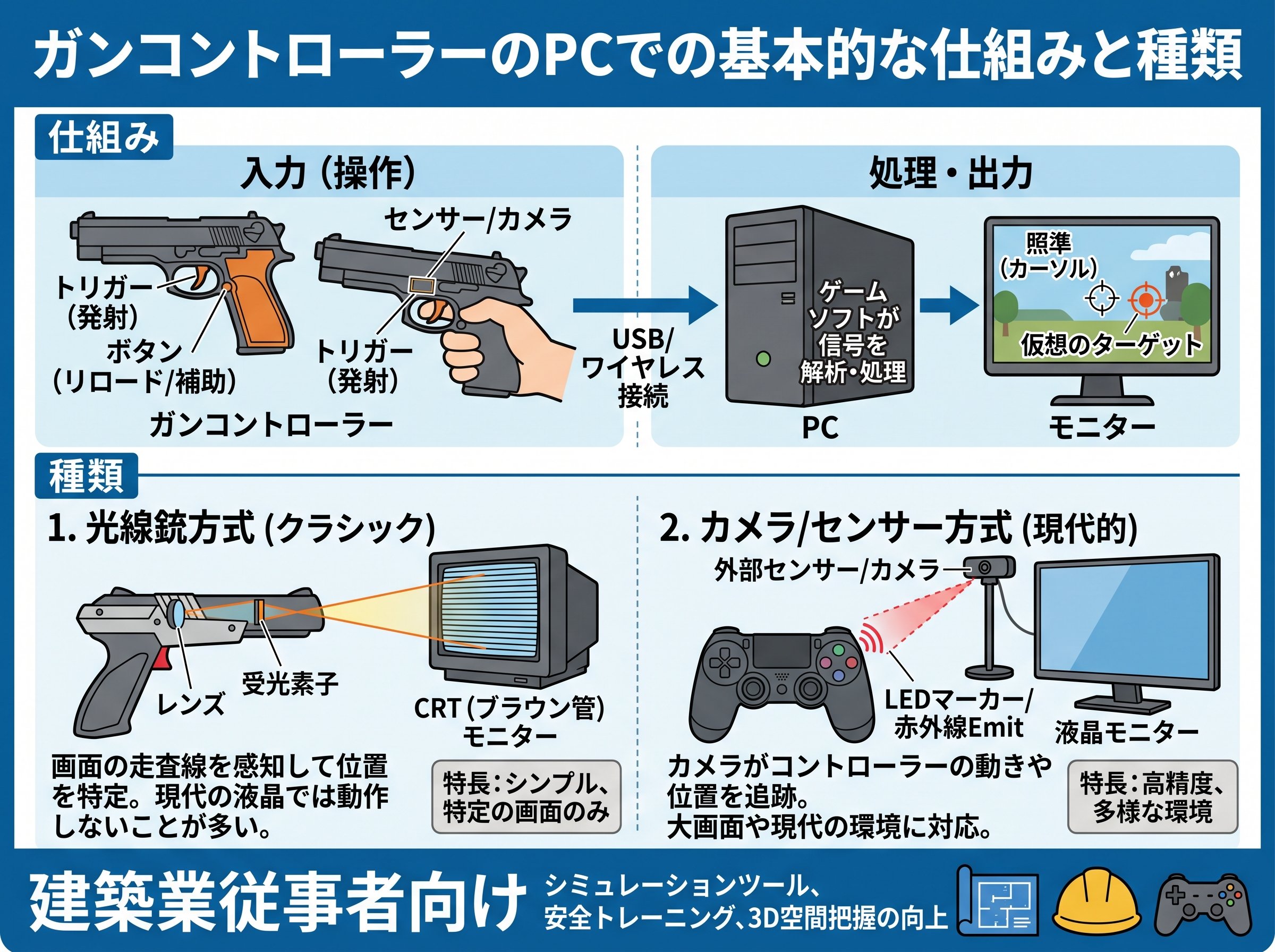
ガンコントローラー(ガンコン・ライトガン)とは、画面に向けて銃口を構えトリガーを引くと、照準位置を検出してゲームに入力する周辺機器のことです。アーケードゲームセンターで一世を風靡した『タイムクライシス』や『THE HOUSE OF THE DEAD』などで使われてきた、あの銃型デバイスです。
ガンコントローラーがPCで動作する仕組みは、大きく分けて3つの方式に分類できます。まず古典的な「光検知方式」は、画面のフラッシュ(一瞬の白い光)をセンサーで読み取り、座標を算出します。しかしこの方式は液晶・有機ELモニターでは正常動作しません。これが原因で、中古のガンコン2(PS2用、定価約3,500円)をPCに接続しようとして「全く動かない」という失敗談が後を絶ちません。
現代のPCで実用できる主な方式は以下の3タイプです。
| 方式 | 代表製品 | 液晶対応 | PC対応 | 価格帯 |
|---|---|---|---|---|
| カメラ枠認識方式 | Sinden Lightgun | ✅ | 約22,000円〜 | |
| 赤外線センサーバー方式 | DolphinBar+Wiiリモコン | ✅ | 約3,000〜5,000円 | |
| AI内蔵カメラ方式 | G'AIM'E(ジーエイム) | ✅ | ✅(HDMI接続) | 約17,600〜29,700円 |
| 光検知(ブラウン管専用) | ガンコン2(PS2用)など旧機種 | ❌ | 中古1,000〜3,000円 |
つまり、液晶モニターを使っている現代では「ブラウン管専用の旧機種」を購入しても使えないということです。これが冒頭の「約3万円が無駄になる」に直結する落とし穴でもあります。
仕事終わりに気分転換でガンシューを楽しみたい建築業の方こそ、機種選びの段階で正しい知識を持っておくことが重要です。PCへの接続前に「何方式か」を必ず確認することが条件です。
PCへのガンコントローラー接続は、製品によって手順が異なります。ここでは現時点で最も普及しているSinden Lightgun(シンデン ライトガン)を例に、接続の基本フローを解説します。
Sindenライトガンは、画面の周囲に白いボーダー(枠)を表示させ、コントローラー内部のカメラがその枠を認識することで照準位置を特定します。外部センサーを一切使わないのが特徴で、サイズ32インチ以上・解像度1080pのモニターでも安定して動作します。
接続の基本ステップは以下の流れです。
Sindenがマウスとして認識される点は重要です。これが原則です。つまり、「マウスで操作できるゲーム」であれば、ほとんどのガンシューティングゲームに対応できるということになります。Steamの「THE HOUSE OF THE DEAD: Remake」などはマウス操作対応なので、追加設定ほぼ不要でプレイできます。
一方、DolphinBar+Wiiリモコン方式は、MAYFLASHが販売するUSBセンサーバー「DolphinBar」(Amazon価格で約3,500〜4,000円)をPCのUSBポートに挿し、Wiiリモコンをペアリングするだけです。低コストで導入でき、「Dead Aim」「バーチャコップ」などのエミュレーターゲームで活用されています。これは使えそうです。
XInputとDirectInputの違いにも注意が必要です。多くのPCゲームはXboxコントローラー準拠の「XInput」を想定していますが、特殊な入力を行うガンコンは「DirectInput」を使うケースが多く、一部のゲームでボタン配置がおかしくなることがあります。この場合、「XInput Plus」などの変換ツールを使えば問題ありません。XInputかDirectInputかの確認が条件です。
🔗 窓の杜「PCゲームでコントローラーが使えない? それ、DirectInputでは?」(XInputとDirectInputの違いと対処法が詳しく解説されています)
PC用ガンコントローラーで現在購入できる主な選択肢を、具体的な製品名・価格・特徴とともに紹介します。
まず注目は、2025年11月13日に発売されたG'AIM'E(ジーエイム)×タイムクライシスシリーズです。達成電器が開発したこの製品は、銃口に内蔵されたカメラとAIが画面位置を解析するという、世界でも類を見ない方式を採用しています。外部センサーバーが不要で、HDMIが繋がるモニター・プロジェクターすべてに対応します。価格はベーシック版が約17,600円、アルティメット版が約29,700円(税込)。収録タイトルは『タイムクライシス』『ガンバレット』『スティールガンナー』など4タイトルで、PCではなくHDMI接続の専用機として使う形です。
次にSinden Lightgun(シンデン ライトガン)です。海外製で日本語の公式サポートはありませんが、英語の公式ドキュメントと日本語の有志ガイドが充実しています。価格は白モデルで約22,000円前後。Windows・Linux・Raspberry Piなど幅広いプラットフォームに対応し、MAME・RetroArchとの相性が非常に良い点が特徴です。1080pの32インチモニターでの使用が推奨されています。
最もコスパが高いのがDolphinBar+Wiiリモコンの組み合わせです。MAYFLASHのDolphinBarは約3,500〜4,000円、中古のWiiリモコンが500〜1,000円程度で入手でき、合計5,000円以内でPCガンコン環境が構築できます。意外ですね。ただしWiiリモコンのトリガー操作はBボタンで代用するため、本格的なガンシューティングの没入感はやや劣ります。
| 製品 | 価格 | PC直接接続 | Steam対応 | おすすめ度 |
|---|---|---|---|---|
| G'AIM'E アルティメット | 約29,700円 | ❌(専用機) | △ | ⭐⭐⭐⭐⭐ |
| Sinden Lightgun | 約22,000円〜 | ✅(USB) | ✅ | ⭐⭐⭐⭐ |
| DolphinBar+Wiiリモコン | 約5,000円〜 | ✅(USB) | ✅(一部) | ⭐⭐⭐ |
ゲームの臨場感を最大限に味わうならSinden Lightgunか G'AIM'E が基本です。コストを抑えたいならDolphinBarという選択もあります。
「繋いだのに動かない」「認識はするが照準がずれる」という問題は、ガンコントローラーに特有の現象も含まれます。ここでは、特に頻度の高いトラブルとその対処法を整理します。
① ドライバが正しく入らない場合
USBポートに差し込んでも「不明なデバイス」と表示される場合、まずはUSBポートを変えて再接続してみてください。USBハブ経由は避け、PC本体のポートに直結するのが原則です。それでも改善しない場合は、Windowsのデバイスマネージャーを開き、警告マーク(黄色の「!」)が出ているデバイスを右クリックして「ドライバーの更新」を選択します。これが基本です。
② XInputとDirectInputの競合
ガンコンをUSB接続した際、Steamが誤ってXboxコントローラーとして認識してしまい、照準操作がアナログスティック扱いになるケースがあります。この場合はSteamの「設定」→「コントローラ」→「一般のコントローラ設定」で、「Xbox設定サポートを有効にする」のチェックを外すことで改善します。
③ 液晶モニターで照準が安定しない
Sindenライトガンは白枠が正確に表示されていないと、照準が大きくブレます。エミュレーター(MAMEやRetroArch)側でオーバーレイ枠の設定を確認してください。また、外光が強い環境(窓際など)では誤検知が起きやすいため、カーテンを閉めるだけで安定度が大きく改善することがあります。
④ Bluetooth接続のWiiリモコンが途切れる
DolphinBarを使う場合、PCのBluetooth設定と競合することがあります。PCのBluetooth機能をデバイスマネージャーから「無効」にしてから、DolphinBarのみでWiiリモコンを接続すると安定します。これだけ覚えておけばOKです。
ガンコントローラーをPCで使う楽しみは、単に「シューティングゲームをやる」だけにとどまりません。仕事でも体を使い、帰宅後も何かしら動いていたい建築業の方にとって、「静的なコントローラー操作」より「身体を動かすガンコンスタイル」の方がリフレッシュ効果が高いという声は少なくありません。これは使えそうです。
アーケード名作のエミュレーション
MAME(Multiple Arcade Machine Emulator)というPCソフトを使えば、『オペレーションウルフ』や『バーチャコップ』など1990年代のアーケード名作を無料でプレイできます(ROM自体は合法的に入手する必要があります)。SindenライトガンはこのMAMEと相性が最も良く、ほぼ設定なしでプレイ可能です。
Steamでプレイできる現役ガンシューゲーム
Steamでも以下のタイトルがライトガン・マウス操作に対応しています。
VRガンコントローラーという選択肢
Meta Quest 2/3やHTC Vive向けには、コントローラーをガン型フレームに装着するタイプのVRガンコントローラーも存在します。価格は2,000〜5,000円程度のアタッチメントで、「Arizona Sunshine」や「Superhot VR」など没入感の高いVRシューターを体感できます。VRゴーグルを持っている方は試す価値がある選択肢です。
ガンコンを使う時間・環境のコツ
狭い部屋でもガンコンは楽しめます。Sindenライトガンは銃身長が約33cmほど(文庫本2冊を横に並べたくらい)で、デスク前に座ったまま画面に向けて使用できます。広いスペースは必要ありません。モニターとの推奨距離は50cm〜2mで、一般的なゲーミングデスク環境がそのまま使えます。これは意外ですね。
長時間のプレイよりも、仕事後の20〜30分という短い時間に集中してプレイするスタイルが、ガンコンには向いています。トリガーを引く動作は実際の筋肉を動かすため、長時間のキーボード・マウス操作とは異なる疲れ方をします。無理のない範囲で楽しむことが大切です。
🔗 GIZMODO Japan「センサー不要。AIで位置検知するガンコンでレトロゲーを遊び倒そう」(G'AIM'Eの技術解説と実機レビューが詳しく掲載されています)
🔗 4Gamer.net「カメラとAIを内蔵した専用ガンで,液晶ディスプレイ対応のガンシューSTGが登場」(AI方式ガンコンの仕組みと製品詳細が解説されています)


